Obsidianを入れて、保管庫を作る
- obsidian.md からObsidianをダウンロードして、インストールします。
- Obsidianを開いて、新しい保管庫を作る画面に進みます。
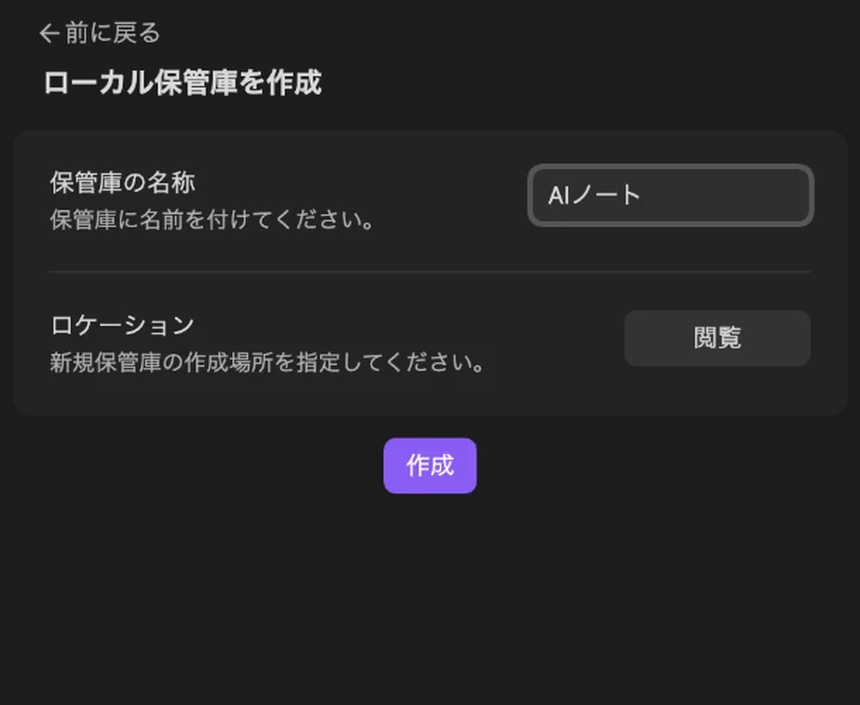
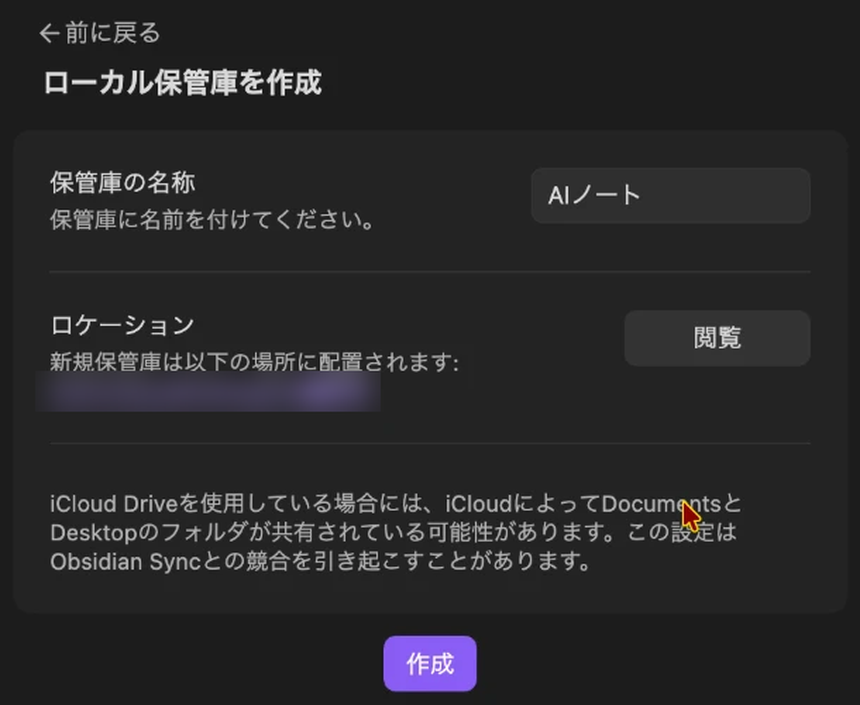
- 保管庫の名称に、好きな名前を入れます。例:AIノート
- ロケーションの「閲覧」を押して、保存する場所を選びます。
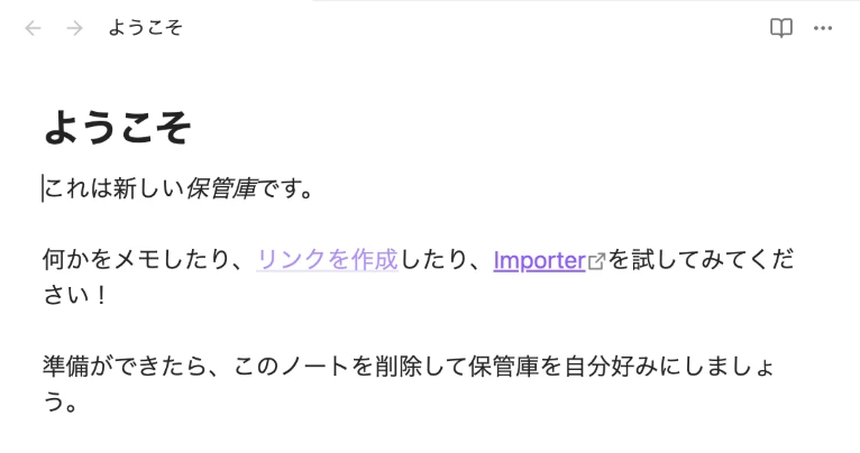
- 作成を押します。「ようこそ」の画面が開けば完了です。
Claude Codeで、保管庫のフォルダを指定する
- ClaudeアプリのCodeタブを開きます。
- 入力欄の下の環境名を押して、新しい環境を選びます。
- 名前を入れて、フォルダの追加から選択…を押します。
- STEP 1で作った保管庫のフォルダを選びます。
- 環境を作成を押します。確認が出たら、自分で作ったフォルダであることを確かめてワークスペースを信頼を押します。
このプロンプトを送る
Claude Codeに、下の文をそのまま送ります。「私のルール」は自分の内容に書き換えてください。
このフォルダはObsidianの保管庫です。
ここを、あなたとCodexが共有する「引き継ぎノート」として使えるように設定してください。

・最初に読むルールファイル(CLAUDE.md)を作る
・起動したら、まず「作業ログ」フォルダの最新メモを読む
・作業の区切りごとに、やったことを「作業ログ」にこまめにメモで残す
・関連するメモには [[メモ名]] の形でリンクを付ける
・作業の前に、リンク先の関連メモも読む

私のルール:
・Xの投稿は140字以内、結論から、ハッシュタグは2つまで
・ファイル名は「日付_内容」、完成したら「完成」フォルダへ
Codexでも同じルールを使う
Codexでも同じ保管庫を開いて、下の文を送ります。
このフォルダはObsidianの保管庫で、Claude Codeと共有しています。
CLAUDE.mdのルールを読んで、同じルールで動けるようにAGENTS.mdを作ってください。
次からは、これだけ
新しいチャットで、こう送ります。
続きやって
AIが作業ログを読んで、前回の続きから進めます。
注意すること
- AIに読ませるメモには、個人情報やパスワードを入れないでください。
- アプリの仕様変更で、画面や手順が変わる場合があります。
- 使える機能や回数は、各サービスの契約内容によります。
AIとSNSを使って、自動でマネタイズしたい人へ
7大特典を、公式LINEから受け取ってね。
7大特典を受け取る